Claude Cowork no abre en Windows: qué significa el error «missing HCS service: HNS, vmCompute» y cuándo no tiene arreglo.
Un error que millones de usuarios de Windows van a ver
Abres Claude Cowork por primera vez y en lugar de la aplicación aparece un mensaje seco:
missing HCS service: HNS, vmCompute. No hiciste nada mal, tu equipo no está roto y no hay
que reinstalar nada. Pero conviene saber desde el principio que, según qué versión de Windows tengas,
es posible que este error no tenga solución en tu máquina.
Lo decimos de entrada porque casi todos los tutoriales que circulan prometen un arreglo que a buena
parte de la gente no le va a funcionar, y esa persona termina perdiendo horas ejecutando comandos que
nunca iban a servir en su caso.
¿Qué es HCS y por qué Cowork lo necesita?
Cowork no ejecuta las tareas directamente sobre tu Windows. Levanta una especie de computadora dentro
de tu computadora, completamente aislada, y trabaja ahí dentro. Esa caja protege tus archivos: si algo
sale mal, se rompe la caja y no tu sistema.
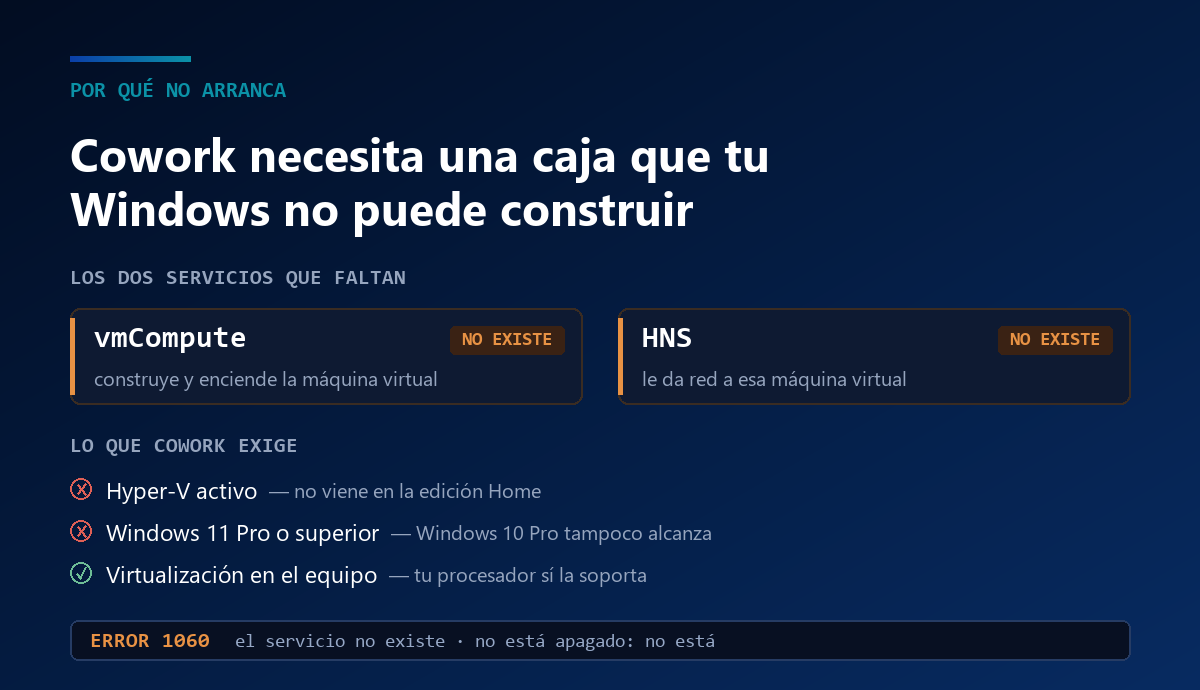
Quien construye esa caja es Hyper-V, el motor de virtualización de Windows. Y HCS (Host Compute
Service) son las dos piezas que la levantan:
El detalle que lo explica todo: el error 1060
Si abres una terminal y escribes sc query vmcompute, Windows responde con el error 1060:
«el servicio especificado no existe como servicio instalado». Conviene leerlo con calma, porque ahí
está la clave de todo.
Fíjate en lo que no dice. No dice que el servicio esté detenido. No dice que esté
deshabilitado. Dice que no existe. Y ese matiz lo cambia todo, porque explica por qué
fallan los comandos que uno encuentra en internet para «activar» el servicio: no se puede encender
algo que no está instalado.
No es tu hardware, y conviene descartarlo
Casi todos los tutoriales mandan al usuario directo a la BIOS a activar la virtualización, y en muchos casos ese no es el problema. Ejecuta systeminfo y busca el apartado «Requisitos Hyper-V». Si los cuatro puntos aparecen en «Sí», tu procesador puede virtualizar sin ningún inconveniente y el hardware queda descartado como culpable. El problema está más arriba: en el Windows que tienes instalado encima.
La causa real: tu edición de Windows
Hyper-V nunca ha venido incluido en Windows Home. Microsoft lo reserva para las ediciones Pro,
Enterprise y Education. Así que si estás en Home, esos servicios no te faltan por un error: te faltan
por diseño.
Y hay un segundo requisito que casi nadie menciona, y que es el que deja fuera a más gente: Cowork no
pide simplemente Windows Pro, pide Windows 11 Pro, Enterprise o Education. Windows 10 Pro
tampoco alcanza. Son dos condiciones y hay que cumplir las dos.
Lo que sí funciona si estás en Windows 11 Pro
Si ya tienes Windows 11 Pro y aun así Cowork falla, tu caso sí tiene arreglo: solo necesitas activar
las características. Abre PowerShell como administrador, ejecuta
Enable-WindowsOptionalFeature -Online -FeatureName Microsoft-Hyper-V, Containers -All y
reinicia. Eso registra vmCompute y HNS.
Dos tropiezos habituales después de eso: el servicio de la máquina virtual de Cowork arranca en modo
manual, así que puede quedarse abajo tras un reinicio o al despertar de suspensión (si Cowork
funcionaba y de pronto dejó de hacerlo, mira ahí primero); y existen conflictos de red conocidos con
VPN o Docker en el rango 172.16.0.0/24.
Las alternativas que suenan bien y no funcionan
Antes de que gastes tiempo o dinero, estas son las salidas que parecen razonables y terminan en el mismo muro:
Qué puedes hacer hoy
Si quieres probar Cowork, lo más sensato es conseguir prestado unas horas un equipo con Windows 11
Pro: sin tarjetas, sin riesgos y sin configuraciones exóticas.
Si piensas actualizar tu propio equipo, revisa antes si admite Windows 11, porque
necesita TPM 2.0 y arranque seguro. Si tu máquina no los tiene, la licencia Pro sería dinero tirado y
conviene saberlo antes de pagarla.
Y si tu equipo se queda fuera, todavía tienes Claude Code, que sí corre en Windows 10 Home. La
interfaz es de terminal en lugar de gráfica, pero la capacidad de fondo (que la IA lea, escriba y
ejecute sobre tus archivos) la conservas igual.
En resumen: el error «missing HCS service» no es un fallo de tu equipo ni de tu instalación, es una consecuencia directa de qué edición de Windows tienes. Si estás en Home o en Windows 10, no hay comando que lo resuelva, y saberlo a tiempo te ahorra una tarde entera de intentos inútiles.